
Imprimanta apare offline? Cauze și soluții
Ai încercat să printezi un document, dar imprimanta apare Offline și nu mai imprimă? Este una dintre cele mai frecvente probleme întâlnite la imprimantele HP, Canon, Brother, Xerox sau Epson.
Dacă imprimanta nu mai funcționează după verificările de bază, poate fi necesar un service pentru reparații imprimante în București și Ilfov.
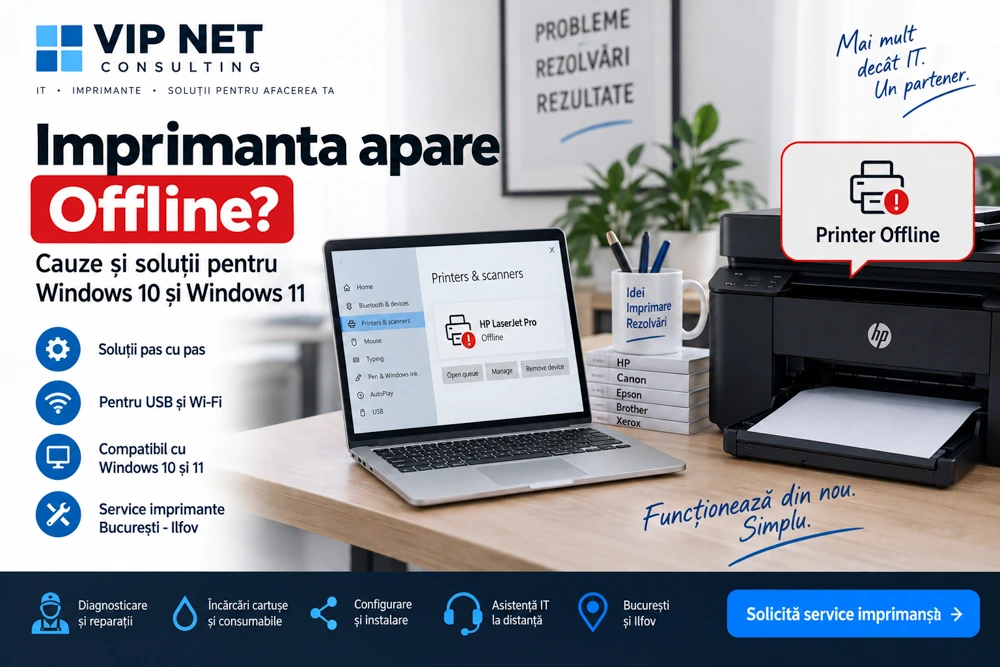
Mesajul „Printer Offline” nu înseamnă neapărat că imprimanta este defectă. De multe ori, problema este provocată de conexiunea USB sau Wi-Fi, setările Windows, o adresă IP schimbată sau blocarea serviciului de imprimare.
De ce apare imprimanta Offline?
Cele mai frecvente cauze sunt:
- imprimanta nu mai este conectată la rețeaua Wi-Fi;
- cablul USB sau cablul de rețea este deconectat;
- imprimanta și calculatorul sunt conectate la rețele diferite;
- adresa IP a imprimantei s-a schimbat;
- Windows a selectat o altă imprimantă implicită;
- există documente blocate în coada de imprimare;
- serviciul Print Spooler s-a blocat;
- driverul imprimantei este deteriorat sau instalat incorect;
- opțiunea „Use Printer Offline” este activată.
1. Verifică dacă imprimanta este pornită și conectată
Începe cu verificările simple.
Asigură-te că imprimanta este pornită și nu afișează o eroare pe display. Dacă este conectată prin USB, verifică mufa și cablul.
Dacă imprimanta funcționează prin Wi-Fi sau prin cablu de rețea, verifică dacă este conectată la aceeași rețea cu PC-ul sau laptopul.
2. Repornește imprimanta și calculatorul
O repornire poate rezolva o problemă temporară de comunicare.
Oprește imprimanta, așteaptă aproximativ 30 de secunde și pornește-o din nou. Poți reporni și calculatorul înainte de a încerca din nou imprimarea.
3. Verifică dacă Windows a pus imprimanta Offline
În Windows 10 sau Windows 11, intră în:
Settings → Bluetooth & devices → Printers & scanners
Selectează imprimanta și verifică dacă aceasta apare Offline.
Deschide coada de imprimare și verifică dacă este activată opțiunea Use Printer Offline. Dacă este bifată, dezactiveaz-o.
4. Șterge documentele blocate în coada de imprimare
Uneori imprimanta este funcțională, dar un document blocat împiedică imprimarea celorlalte fișiere.
Deschide coada imprimantei și șterge documentele rămase în așteptare.
După golirea cozii, încearcă să imprimi o pagină de test.
5. Repornește serviciul Print Spooler
Serviciul Print Spooler gestionează lucrările de imprimare din Windows.
Apasă:
Windows + R
scrie:
services.msc
și apasă Enter.
Găsește Print Spooler, click dreapta și selectează Restart.
După repornirea serviciului, verifică din nou imprimanta.
6. Imprimanta Wi-Fi apare Offline
Dacă problema apare frecvent la o imprimantă conectată prin Wi-Fi, este posibil ca imprimanta să primească o altă adresă IP de la router.
În această situație, Windows poate continua să încerce să comunice cu imprimanta folosind vechea adresă IP.
Problema poate fi rezolvată prin configurarea corectă a portului imprimantei sau prin rezervarea unei adrese IP pentru imprimantă în router.
7. Reinstalează imprimanta și driverul
Dacă imprimanta continuă să apară Offline, poți elimina imprimanta din Windows și să o instalezi din nou.
Este recomandată folosirea driverului corespunzător modelului exact de imprimantă și versiunii de Windows instalate.
Problemele de driver apar frecvent după actualizări Windows, schimbarea routerului, reinstalarea sistemului de operare sau mutarea imprimantei într-o altă rețea.
Imprimanta apare Offline în continuare?
Dacă ai încercat soluțiile de mai sus și imprimanta continuă să apară Offline sau nu imprimă, problema poate necesita verificări suplimentare.
VIP NET Consulting oferă servicii de diagnosticare și reparații pentru imprimante HP, Canon, Brother, Xerox, Epson și alte mărci în București și Ilfov.
Putem verifica atât problemele imprimantei, cât și configurarea acesteia pe calculator sau în rețeaua Wi-Fi/LAN.
Pentru anumite probleme software sau de configurare putem interveni și prin asistență IT la distanță.
Alte servicii pentru imprimante
Pe lângă diagnosticare și reparații, VIP NET Consulting oferă și încărcări cartușe pentru imprimante în București și Ilfov, cu preluare și livrare
Ai o imprimantă care nu mai funcționează?
Contactează VIP NET Consulting și spune-ne marca, modelul imprimantei și eroarea afișată. Astfel putem identifica mai rapid cauza problemei și soluția potrivită.
FAQs
Întrebări Frecvente
Imprimanta poate apărea Offline din cauza conexiunii Wi-Fi sau USB, schimbării adresei IP, unui driver instalat incorect, serviciului Print Spooler blocat sau unei setări greșite în Windows.
Verifică mai întâi conexiunea imprimantei, apoi intră în Windows la Printers & scanners, selectează imprimanta și verifică dacă opțiunea „Use Printer Offline” este activată. Dacă problema persistă, repornește imprimanta și serviciul Print Spooler.
Una dintre cauzele frecvente este schimbarea adresei IP a imprimantei. Calculatorul poate încerca să comunice cu imprimanta folosind vechea adresă IP.
Faptul că imprimanta este pornită nu garantează că Windows poate comunica cu ea. Problema poate fi conexiunea la rețea, portul configurat în Windows, driverul sau coada de imprimare.
Trebuie verificată conexiunea dintre calculator și imprimantă, adresa IP, portul utilizat de driver și configurația rețelei. Dacă problema nu poate fi rezolvată prin configurare, imprimanta poate necesita diagnosticare.
Aboneaza-te la Blog VIP NET